XP on Apple Silicon Mac
本文为部署方法,配置记录详见原文[点击跳转]。
直接从.utm文件夹部署
-
软件。关于 UTM 的下载,请访问 https://mac.getutm.app。
-
虚拟机文件。请将下载好的压缩包(
xp_mac.zip)解压,得到.utm文件包。在安装好 UTM 虚拟机的情况下,直接双击该包即可打开虚拟机。随后点击“启动”即可,理论上无需其他操作即可进入系统。
如果无法解压,请尝试以下步骤
可通过 7za 命令或部分解压软件 (BandiZip等) 解压
通过 7-Zip 解压
安装 7-Zip 工具
在终端(terminal)中输入:
指令示例
点击查看:7za指令参考
Usage: 7za <command> [<switches>...] <archive_name> [<file_names>...]
a : Add files to archive
b : Benchmark
d : Delete files from archive
e : Extract files from archive (without using directory names)
h : Calculate hash values for files
i : Show information about supported formats
l : List contents of archive
rn : Rename files in archive
t : Test integrity of archive
u : Update files to archive
x : eXtract files with full paths
其他方案
如果你的压缩软件(如BandiZip)支持 XZ 算法,也可以选用该算法进行压缩,效果与 7-Zip 一致。
文件互传
macOS 端配置
-
系统设置 → 通用 → 共享 → 开启「远程登录」
保护好账号密码,以防泄漏!
-
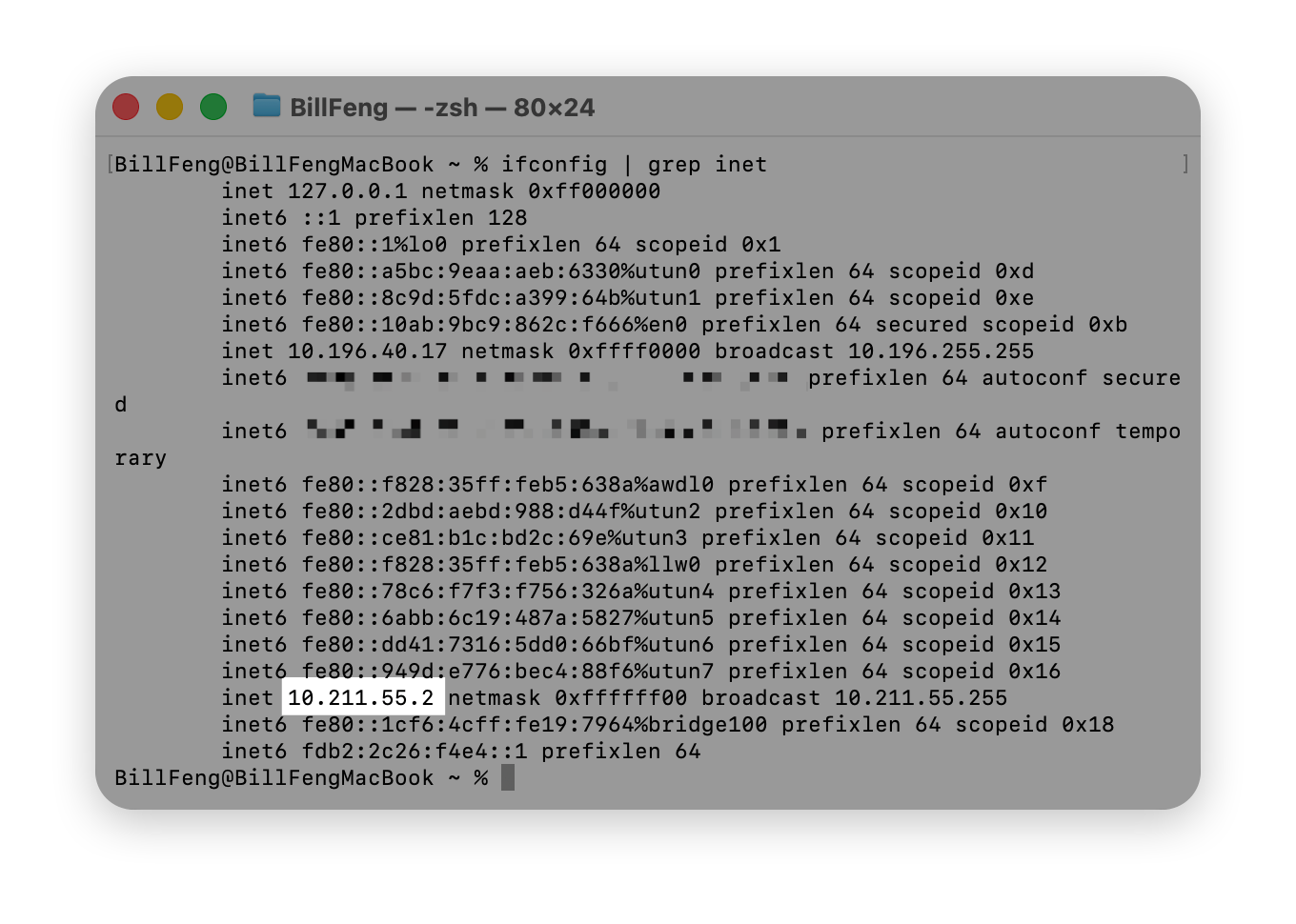
查看内网 IP 地址:
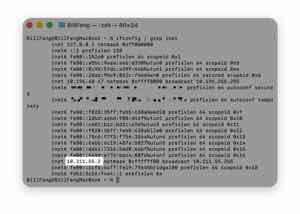
得到并记住该地址。(高亮部分)
XP 端配置
(Xftp 5)
-
安装 Xftp 5 (如果你是汇编的课友,该软件的快捷方式已经在桌面上,直接打开即可)
-
新建 SFTP 会话参数
- 名称:任意名称
- 主机:上一部分得到的的地址
- 协议:SFTP
- 端口:22
- 用户名:macOS 登录账号名称 (如果不知道,请睡眠并重新登陆,屏幕上的名字即为账号名称)
- 密码:macOS 登录密码
-
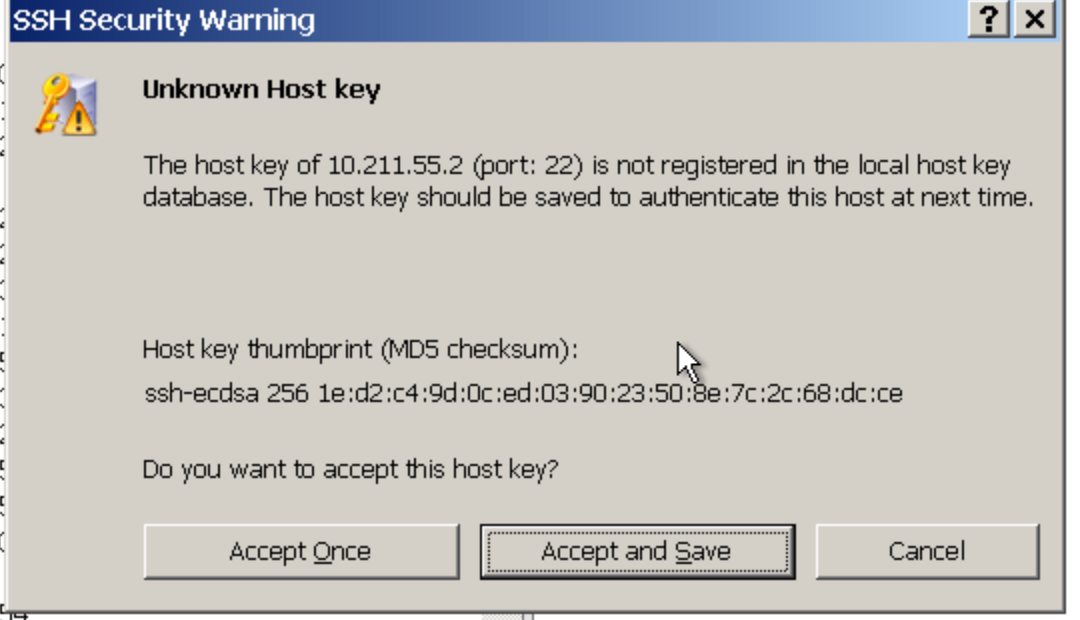
首次连接点击 Accept and Save 保存密钥
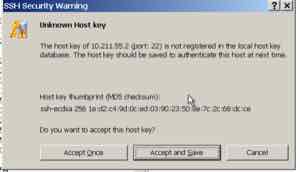
-
连接成功后,左右分栏直接拖拽实现双向文件传输。至此,虚拟机成功安装并完成配置!
效果图
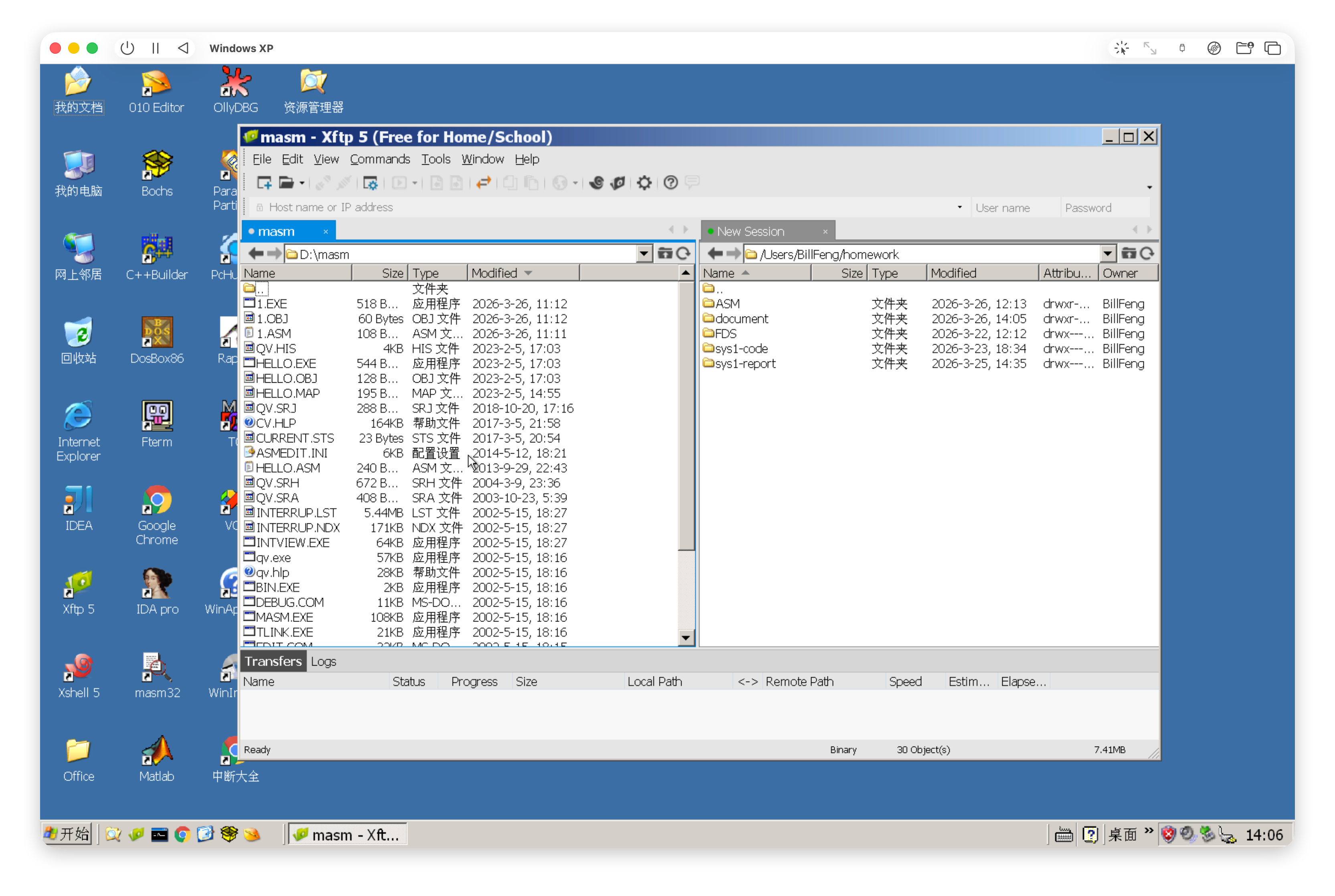
如果 Mac 的共享文件夹乱码
若 Mac 的共享文件夹乱码,请点击Xftp5左上角File - Properties - Options - 勾选Use UTF-8 encoding。
说明
- 断网不影响使用 (仅在虚拟机与宿主网络互通时有效) ,仅依赖虚拟机内部局域网
- IP 地址固定,无需频繁修改配置
- 使用时发现传输速度有提升空间,持续探索中...
关于“包”
在 macOS 系统中,包(Package)是一种被系统特殊处理的文件夹,它会被伪装成单个文件呈现给用户,比如 .utm 虚拟机文件、.app 应用程序都属于这类包。双击它会直接启动关联程序(如 UTM 或对应 App),右键选择“显示包内容”才能查看内部的目录结构和文件;而在 Windows 系统中并没有原生的“包”概念,这类文件夹会直接以普通目录形式展示,没有封装成单文件的视觉效果,也不会自动关联到对应程序,需要手动进入目录或在应用中选择打开。
祝学习顺利!
