Vivado(含可用的Batch模式) 2022.2 on Ubuntu with Rosetta(不完善)
引用文章来自CSDN:利用 Rosetta 在 M 系列 Mac 上高效运行 x86 Linux 应用的完整指南[点击跳转至整理归档]
Information
配置过程繁琐,且不一定100%有效。这种配置方式的唯二优点:可以直接从 Makefile 生成 bitstream (Batch方便且快速);调用 Mac 的 Rosetta 转译,效率较高。
Warning
由于其不稳定性,不建议用此方法。仍建议x86_64原生环境或优先采用实验文档中 docker 容器的方法!如果您尝试用 Apple ,请做好文件备份,并准备备用机(可以是 Windows 电脑,也可以是后文提及的PD虚拟机里的 Windows 11),以防万一。
注:笔者能力十分有限,只能写到这个程度。如果以后能力有提升会完善这篇文章。
另注:如果您很需要,可以联系我copy一份虚拟机。
本文的部署流程是通过Agent辅助完成的,总结这篇文章也是为了记录在 linux 系统里的“摸爬滚打”。这篇文章没有任何技术含量,只是记录我装机折腾的种种过程。现在列出步骤只是为了说明该方案的可行性。笔者刚刚接触 linux,是小白,实在不熟悉这个系统的环境和操作。步骤只是大致的框架,如遇到任何问题,请把此文喂给Agent并让其操作,这对他们来说是小菜一碟。
详见:github copilot 学生认证。https://github.com/education/students
在 Ubuntu 中打开 VSCode 的 Agent ,直接让它帮你来(hhh)。
更新:Copilot 免费额度大减,考虑安装 DeepSeek 插件。
- 写作工具:Typora;环境:Ubuntu 24.04 ARM64;网页构建工具:Mkdocs。
目标与版本
目标是在 Apple Silicon Mac + Parallels Desktop + Ubuntu 24.04 ARM64 上运行 Vivado 2022.2。
- 宿主机:macOS(Apple Silicon)
- 虚拟化:Parallels Desktop 26
- 虚拟机系统:Ubuntu 24.04 with Rosetta
- Vivado 版本:2022.2
需要下载的内容
Parallels Desktop
-
这个步骤可能是文章唯一给出的有用信息hhh。
上链接:https://macwk.cn/app/2941.html。
Warning
叠甲 仅供学习使用!请在24小时之内删除。请支持正版软件。
如果签名失败,请先将安装容器的所有文件复制并粘贴到一个新建文件夹中,然后执行:
xattr -cr "你的文件名" # 可以通过拖拽的方式添加,不要直接添加安装包中的文件。可能需要在[设置] - [隐私与安全性]中按指纹解锁权限继续安装。
Ubuntu 24.04 ARM64 镜像(在 Parallels 中创建虚拟机)
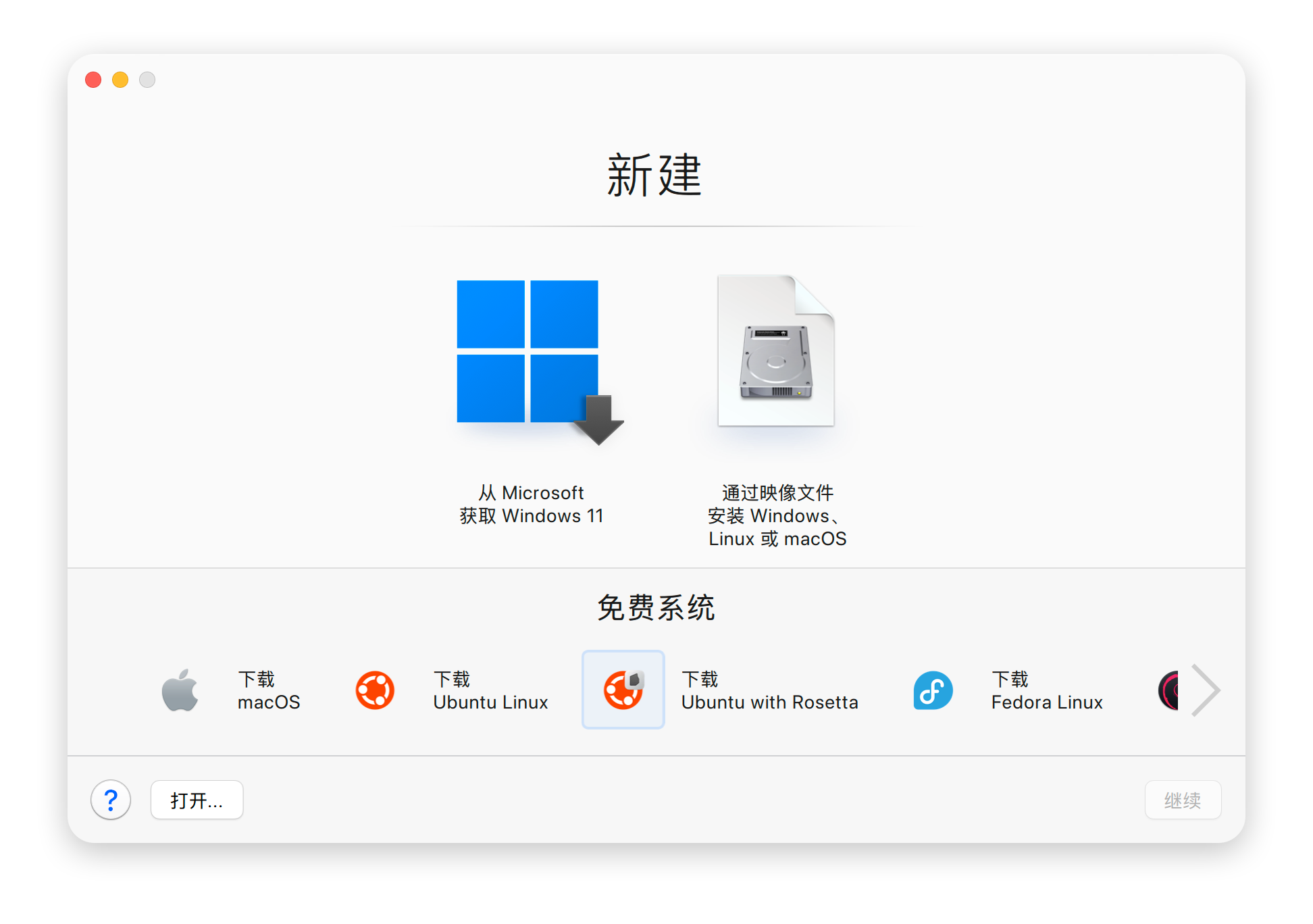
点击新建选项,选择下载 Ubuntu with Rosetta,等待自动下载完毕。该软件完成度很高,几乎不用手动操作。
Vivado 2022.2 Linux 安装包
常见文件名示例(以官方实际页面为准):
Xilinx_Unified_2022.2_1014_8888_Lin64.bin
具体下载方式请见课程文档。
执行指令并部署
Note
这些指令只是根据此前聊天记录中试错后有效的指令,并未在全新的环境中测试。如有卡壳,请找Agent。
Xorg 会话背景
这一步的目的:解释为什么文中后续会强调 x11/xorg。
- Ubuntu 24.04 桌面默认更偏向 Wayland,但 Vivado 2022.2 的 GUI 组件对 Wayland 兼容并不稳定。
- 在 Wayland 下常见现象是:启动后闪退、窗口渲染异常、焦点/输入异常,或者偶发段错误。
GDK_BACKEND=x11只能告诉 GTK 尽量走 X11 后端,但它不能替代登录级别的会话切换。- 所以Vivado GUI 场景尽量在 Xorg 会话(
XDG_SESSION_TYPE=x11) 下运行。
快速判断当前会话:
echo "$XDG_SESSION_TYPE"输出为 x11 说明已在 Xorg 会话;输出为 wayland 则建议切换(登出并重新登陆时右下角的小齿轮中选择)后再做 GUI 相关步骤。
安装 Ubuntu 基础依赖
这一步的目的:让系统具备“识别并接管 x86_64 程序”的基础能力。
sudo apt update
sudo apt install -y binfmt-support qemu-user-static
配置 RosettaLinux 的 binfmt 路由
这条指令在mac中的终端执行,其余均为linux终端指令:
softwareupdate --install-rosetta --agree-to-license这一步的目的:告诉 Ubuntu “遇到 x86_64 程序时该交给谁来运行”。
先检查:
ls /proc/sys/fs/binfmt_misc
cat /proc/sys/fs/binfmt_misc/RosettaLinux
如果 x86_64 被 box64 接管,先禁用:
echo -1 | sudo tee /proc/sys/fs/binfmt_misc/x86_64启用 RosettaLinux:
sudo update-binfmts --enable RosettaLinux持久化(重启后仍生效):
sudo install -d /etc/binfmt.d

cat <<'EOF' | sudo tee /etc/binfmt.d/rosetta-linux.conf >/dev/null
:RosettaLinux:M::\x7fELF\x02\x01\x01\x00\x00\x00\x00\x00\x00\x00\x00\x00\x02\x00\x3e\x00:\xff\xff\xff\xff\xff\xfe\xfe\x00\xff\xff\xff\xff\xff\xff\xff\xff\xfe\xff\xff\xff:/media/psf/RosettaLinux/rosetta:OCF
EOF

cat <<'EOF' | sudo tee /etc/binfmt.d/x86_64-rosetta.conf >/dev/null
:x86_64:M::\x7fELF\x02\x01\x01\x00\x00\x00\x00\x00\x00\x00\x00\x00\x02\x00\x3e\x00::/media/psf/RosettaLinux/rosetta:OCF
EOF

sudo systemctl restart systemd-binfmt
下面指令解决 psf 可能晚挂载导致开机失效的问题。(笔者的Rosetta在挂载目录中)
cat <<'EOF' | sudo tee /usr/local/sbin/refresh-rosetta-binfmt >/dev/null
#!/usr/bin/env bash
set -euo pipefail
for i in $(seq 1 120); do
  if [ -x /media/psf/RosettaLinux/rosetta ]; then
    systemctl restart systemd-binfmt
    exit 0
  fi
  sleep 1
done
echo "Rosetta interpreter not found: /media/psf/RosettaLinux/rosetta" >&2
exit 1
EOF

sudo chmod +x /usr/local/sbin/refresh-rosetta-binfmt

cat <<'EOF' | sudo tee /etc/systemd/system/refresh-rosetta-binfmt.service >/dev/null
[Unit]
Description=Refresh Rosetta binfmt after shared folders are ready
After=multi-user.target

[Service]
Type=oneshot
ExecStart=/usr/local/sbin/refresh-rosetta-binfmt

[Install]
WantedBy=multi-user.target
EOF

sudo systemctl daemon-reload
sudo systemctl enable --now refresh-rosetta-binfmt.service
如果报错且您没有头绪,请咨询Agent。
安装 Vivado 所需 amd64 运行库
这一步的目的:补齐 Vivado 自带 x86_64 JRE 需要的运行库,避免启动时报错。
sudo dpkg --add-architecture amd64
sudo apt update
sudo apt install -y zlib1g:amd64 libstdc++6:amd64 libc6:amd64
下载并解包 Vivado 2022.2
这一步的目的:拿到 xsetup 安装器文件。
cd ~/Desktop # 假设.bin文件放置在桌面
chmod +x Xilinx_Unified_2022.2_1014_8888_Lin64.bin
./Xilinx_Unified_2022.2_1014_8888_Lin64.bin --target ~/xilinx_2022.2解包完成后,xsetup 路径通常是:~/xilinx_2022.2/xsetup。
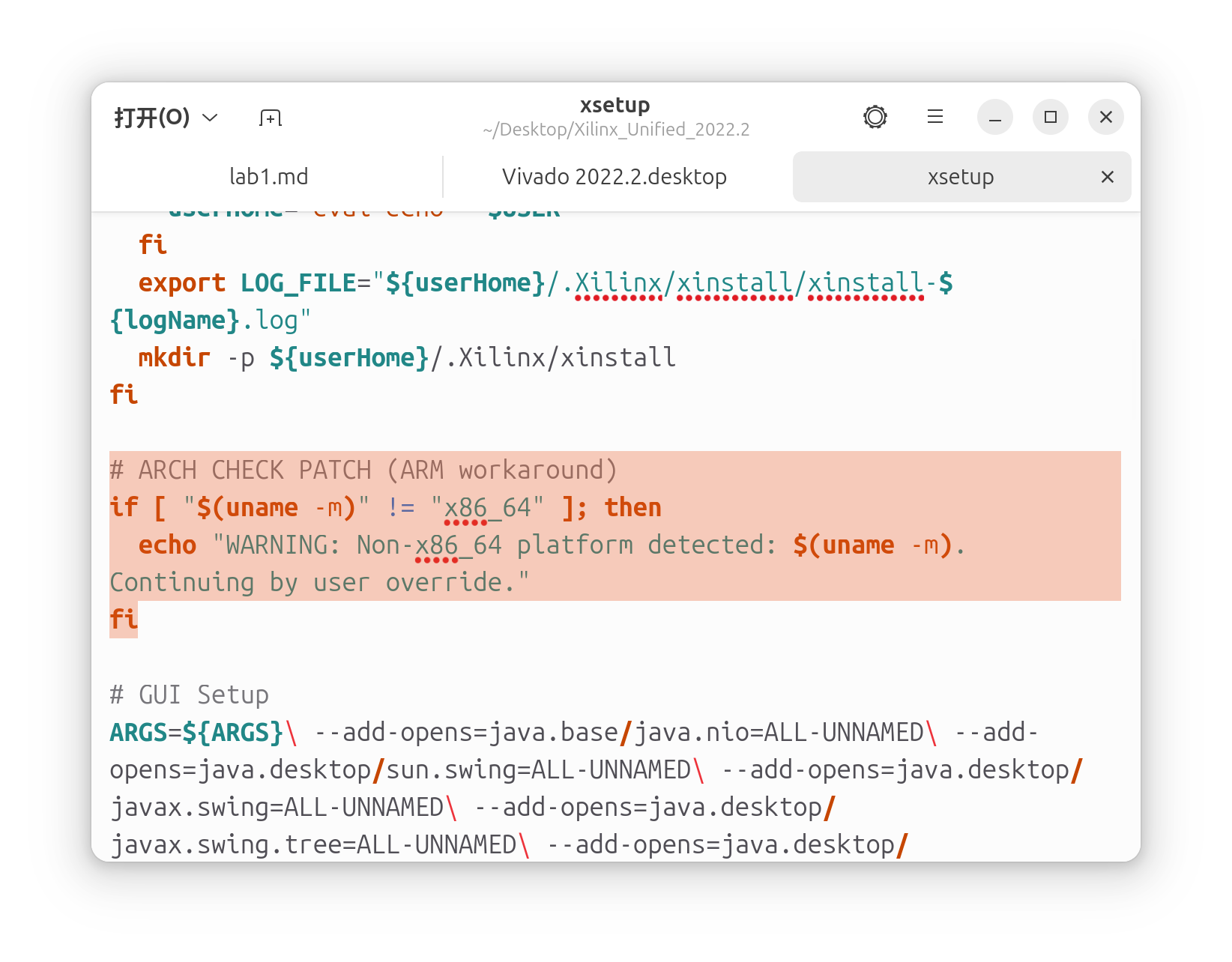
修改 xsetup 架构检查
只改“报错退出”的架构判断分支,其他安装逻辑不要动。
Note
仅需把exit1前面加#注释掉即可。图片中是AI修改后的片段,不必这么麻烦。
运行安装器
这一步的目的:正式安装 Vivado 到系统目录。
cd ~/xilinx_2022.2
./xsetup
按默认路径,推荐安装到 /opt/Xilinx,与仓库中Makefile的写法一致。
切换到 Xorg 会话(GUI 相关步骤前)
这一步的目的:让后续 GUI 启动脚本配置在更稳定的显示栈上工作。
- 先退出登录(不是重启也可以)。
- 在登录界面选中你的用户后,点击右下角齿轮图标。
- 选择 Ubuntu on Xorg(或带 Xorg 字样的会话)。
- 登录后执行:
echo "$XDG_SESSION_TYPE"若输出为 x11,再继续第 7 步。
安装好后,修改官方 GUI 启动脚本
这一步的目的:把 GUI 兼容参数收敛到官方入口。
先备份:
sudo cp /opt/Xilinx/Vivado/2022.2/bin/vivado /opt/Xilinx/Vivado/2022.2/bin/vivado.bak编辑文件 /opt/Xilinx/Vivado/2022.2/bin/vivado,下面是AI修改后的启动脚本。务必做好备份,不要盲目修改。建议让AI接管。
#!/bin/bash
. "`dirname \"$0\"`/setupEnv.sh"
# Set XILINX_VIVADO
XILINX_VIVADO=`dirname "$RDI_BINROOT"`
export XILINX_VIVADO

export RDI_DEPENDENCY="XILINX_VIVADO_HLS:XILINX_HLS"
export _RDI_NEEDS_PYTHON=True
export RDI_USE_JDK11=True

RDI_LAUNCH_MODE="gui"
while [ $# -gt 0 ]; do
    if [ "$1" = "-mode" ] && [ $# -ge 2 ]; then
        RDI_LAUNCH_MODE="$2"
        break
    fi
    shift
done

if [ -n "${HOME:-}" ]; then
    mkdir -p "$HOME/.Xilinx/Vivado/2022.2/data/layouts" 2>/dev/null || true
fi

export GDK_BACKEND=${GDK_BACKEND:-x11}
export SWT_GTK3=${SWT_GTK3:-0}
export LIBGL_ALWAYS_SOFTWARE=${LIBGL_ALWAYS_SOFTWARE:-1}
if [ "${XDG_SESSION_TYPE:-}" = "x11" ]; then
    export _JAVA_AWT_WM_NONREPARENTING=0
else
    export _JAVA_AWT_WM_NONREPARENTING=1
fi
export XLNX_USE_NATIVE_DECORATION=${XLNX_USE_NATIVE_DECORATION:-1}
if [ "$RDI_LAUNCH_MODE" = "gui" ]; then
    if [ -n "${HOME:-}" ]; then
        rm -f "$HOME/.Xilinx/Vivado/2022.2/data/layouts/application/default.layout" 2>/dev/null || true
    fi
    export _VIVADO_STABLE_JAVA_OPTS="-Xint -XX:+UseSerialGC -Dsun.java2d.xrender=false -Dsun.java2d.opengl=false -Dsun.awt.disablegrab=true -Dsun.java2d.uiScale=1.0 -Dawt.useSystemAAFontSettings=on"
    export _JAVA_OPTIONS="$_VIVADO_STABLE_JAVA_OPTS"
    export JAVA_TOOL_OPTIONS="$_VIVADO_STABLE_JAVA_OPTS"
    export JDK_JAVA_OPTIONS="$_VIVADO_STABLE_JAVA_OPTS"
else
    export _VIVADO_STABLE_JAVA_OPTS="-Dsun.java2d.xrender=false -Dsun.awt.disablegrab=true"
    [ -z "${_JAVA_OPTIONS:-}" ] && export _JAVA_OPTIONS="$_VIVADO_STABLE_JAVA_OPTS"
    [ -z "${JAVA_TOOL_OPTIONS:-}" ] && export JAVA_TOOL_OPTIONS="$_VIVADO_STABLE_JAVA_OPTS"
    [ -z "${JDK_JAVA_OPTIONS:-}" ] && export JDK_JAVA_OPTIONS="$_VIVADO_STABLE_JAVA_OPTS"
fi

# CR-1074520: Disable bmalloc memory allocator and use the system default one
#   instead. This prevents WebKit from overindulging in virtual memory on high
#   memory machines. https://trac.webkit.org/wiki/EnvironmentVariables
export Malloc=1
##
# Launch the loader and specify the executable to launch
##
#
# Loader arguments:
#   -exec   -- Name of executable to launch
##
RDI_PROG=`basename "$0"`
"$RDI_BINROOT"/loader -exec $RDI_PROG "$@"
不要把这两个变量写到
/etc/profile或/etc/profile.d。
验证(Batch)
打开实验仓库,修改Makefile,执行make bitstream,如果成功生成二进制文件,则完成。否则,如果没有头绪,请继续让Agent帮忙调试。(实在是无奈,我们本不该过度依赖AI的…奈何刚接触这个环境…)
GUI 启动(统一入口)
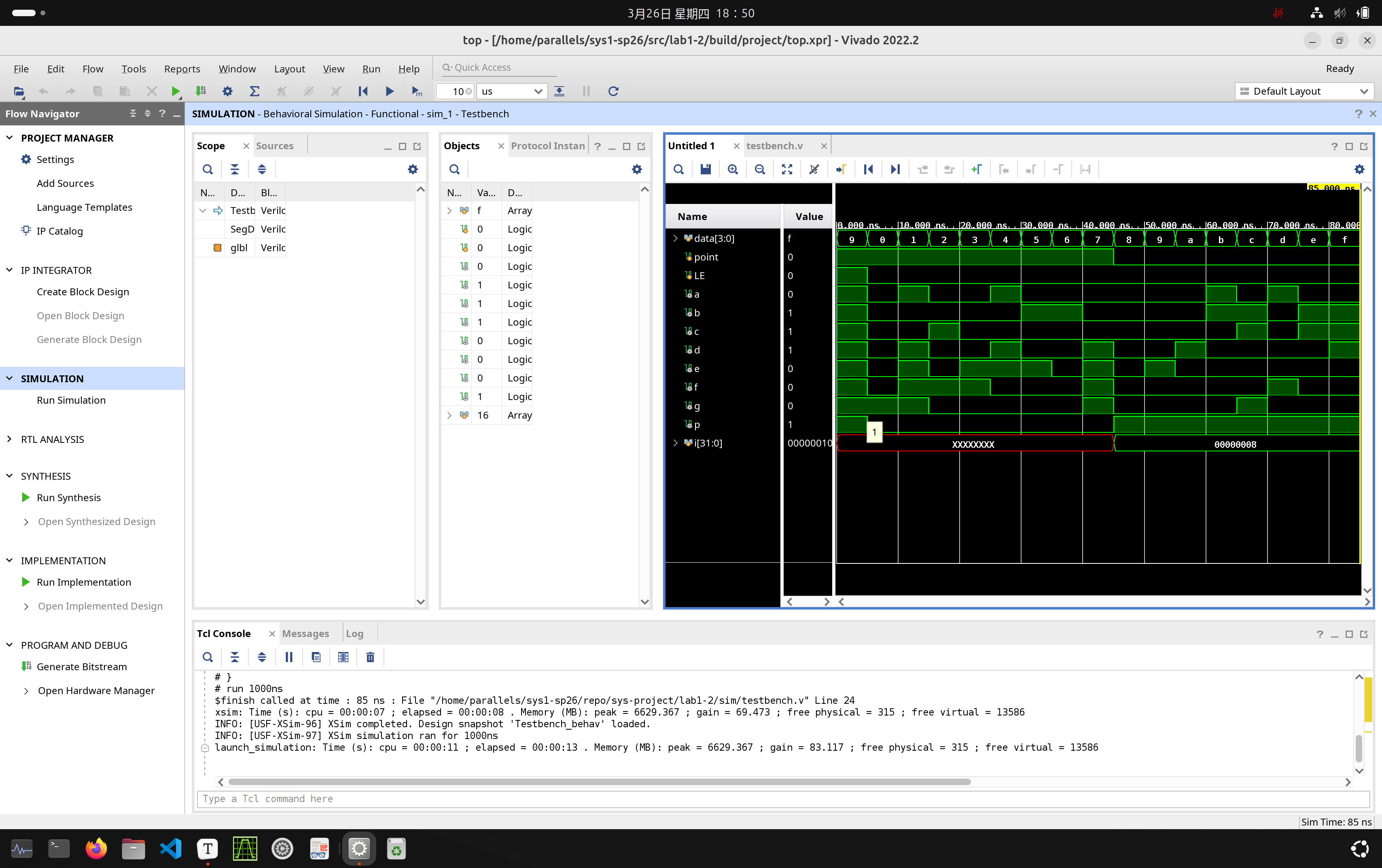
点击桌面图标,查看是否进入程序。点击任意项目,生成波形。
建议先确认会话类型:
echo "$XDG_SESSION_TYPE"如不是 x11,优先切换 Xorg 后再测 GUI。
复现检查
分别登出和重启后重新尝试验证。
 本站总浏览
本站总浏览