Windows XP on Apple Silicon Mac
新仓库已准备好,本文新地址为
部署方法 ( 安装教程 ):https://bfyes.github.io/tools/xp_1
配置记录:https://bfyes.github.io/tools/xp
以下是配置记录旧仓库文章:
Tip
对于汇编课友:无需完成后续完整的操作,仅需通过从.utm文件夹这一章节完成部署。( 点击可直接跳转对应章节 )
更新日志
排版优化;修改若干错别字
梳理文章流程
排版优化;修改若干错别字;增加部分内容
新增章节:打包虚拟机文件、从 .utm 文件夹部署;增补压缩方案
补充硬件设置;添加 Xftp5 中文文件夹乱码的解决方法
完善文章框架和步骤
这篇文章技术含量不高,只是略微折腾。安装过程和原理都算不上麻烦,但当初前前后后摸索了近两周才试验出令人满意的方案。所以在这里把方法总结出来,方便有需要的同学复现。
另:汇编语言课程的 UTM 虚拟机文件可以在老师的主页上查询。
- 环境:macOS 26.4.1;网页构建工具:Mkdocs。
文章偏记录向,流程为主,原理为辅。
概况 
点击展开
适用场景 
VMware 磁盘文件 (.vmdk) 迁移 至 macOS 中的 UTM + 双向文件传输 解决方案。
Warning
该方案暂不支持 剪贴板双向同步,目前尚未找到合适的方案。
基础信息 
-
源文件:VMware 虚拟机(.vmx 配置文件 + .vmdk 虚拟磁盘
) 。 -
目标平台:macOS + UTM 虚拟机。
-
核心问题:
- 从老师的网站上下载的专供 VMware 虚拟机的磁盘文件和配置无法直接在 UTM 中打开。
- 强制转换后,引导丢失,无法进入系统。
- Windows XP 老旧系统,SPICE 工具不兼容,原生共享失效。
-
最终方案:Xftp 5(已经内置在老师给的 XP 系统中)+ macOS 内置 SFTP(基于 SSH 远程登录
) ,提供稳定可靠的双向文件传输。
直接从.utm文件夹部署(对应已经下载了 .utm 文件夹的情况)
Tip
对于汇编课友:无需完成后续完整的操作,根据本节的指导即可。
-
软件。关于 UTM 的下载,请访问 https://mac.getutm.app。
-
虚拟机文件。请将下载好的压缩包 (
xp_mac.zip) 解压,得到.utm文件包。在安装好 UTM 虚拟机的情况下,直接双击该包即可打开虚拟机。随后点击“启动”即可,理论上无需其他操作即可进入系统。( 不必下载.iso等文件,也无需执行后续 3.1 和 3.2 的修复过程。)可通过 7za 命令或部分解压软件 (BandiZip 等 ) 解压。
-
文件互传。根据 3.3 文件互传方案继续配置。
部署流程(对应只有 vmdk 文件的情况)
VMware 磁盘格式转换(vmdk \(\rightarrow\) qcow2)
Mac 平台上的 VMware Fusion 并不支持跨架构虚拟化,必须用 UTM 中的“模拟”。
UTM(全称 Universal Turing Machine)是一款 全功能开源虚拟机管理器,由 Turing Software 开发,核心基于 QEMU(快速模拟器)后端,提供友好的图形用户界面,让普通用户无需复杂命令即可轻松创建和管理虚拟机。它的独特优势在于同时支持 硬件虚拟化(利用 CPU 硬件加速,性能接近原生)和 软件模拟(兼容老旧或非主流架构,如 x86 在 ARM 上运行)两种模式,覆盖从现代操作系统到复古系统的广泛需求。
关于 UTM 的下载,请访问 https://mac.getutm.app。
虚拟化 vs 模拟
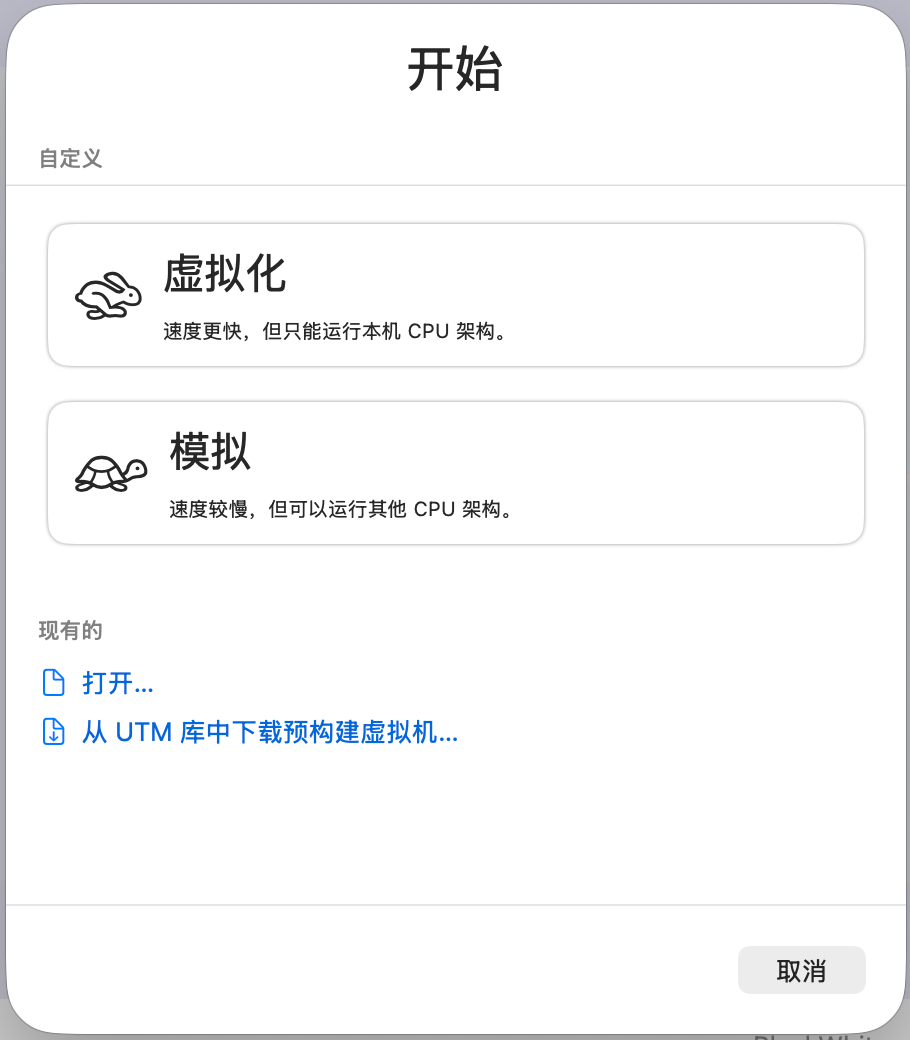
| 对比项 | 虚拟化 | 模拟 |
|---|---|---|
| 核心 | 硬件辅助,直接复用 CPU 指令集 | 纯软件翻译指令,完整重建硬件环境 |
| 性能 | 接近原生,高效 | 损耗大,速度较慢 |
| 架构 | 同架构运行(如 x86→x86) | 跨架构兼容(如 ARM 运行 x86) |
| 场景 | 现代系统高效部署 | 老旧系统、跨平台调试、复古环境 |
| 工具 | VMware、Parallels | QEMU(软件模式 |
UTM 不支持直接导入 VMware 格式,必须转换为 qcow2
转换方法
UTM 部署 Windows XP 虚拟机 
-
打开 UTM → 新建虚拟机 →
从 UTM 库中下载预构建虚拟机... -
此时会跳转到 utm 的链接 https://mac.getutm.app/gallery/,向下拉选择 Windows XP (x86)。或者直接点击该链接 https://mac.getutm.app/gallery/windows-xp。
-
下载对应文件,解压得到
Windows XP.utm。需要连接 GitHub,如果无法下载可以考虑使用代理。
-
加载转换完成的 qcow2 文件:右键刚下载的
.utm文件,选择“显示包内容”,打开 Images 文件夹,将内部的磁盘文件用转换好的 qcow2 文件替换,注意名称要相同(笔者的是disk-0.qcow2) ,如果不同或采用在硬件配置时重新定义的方式,后续有概率出现蓝屏的问题,目前没找出原因。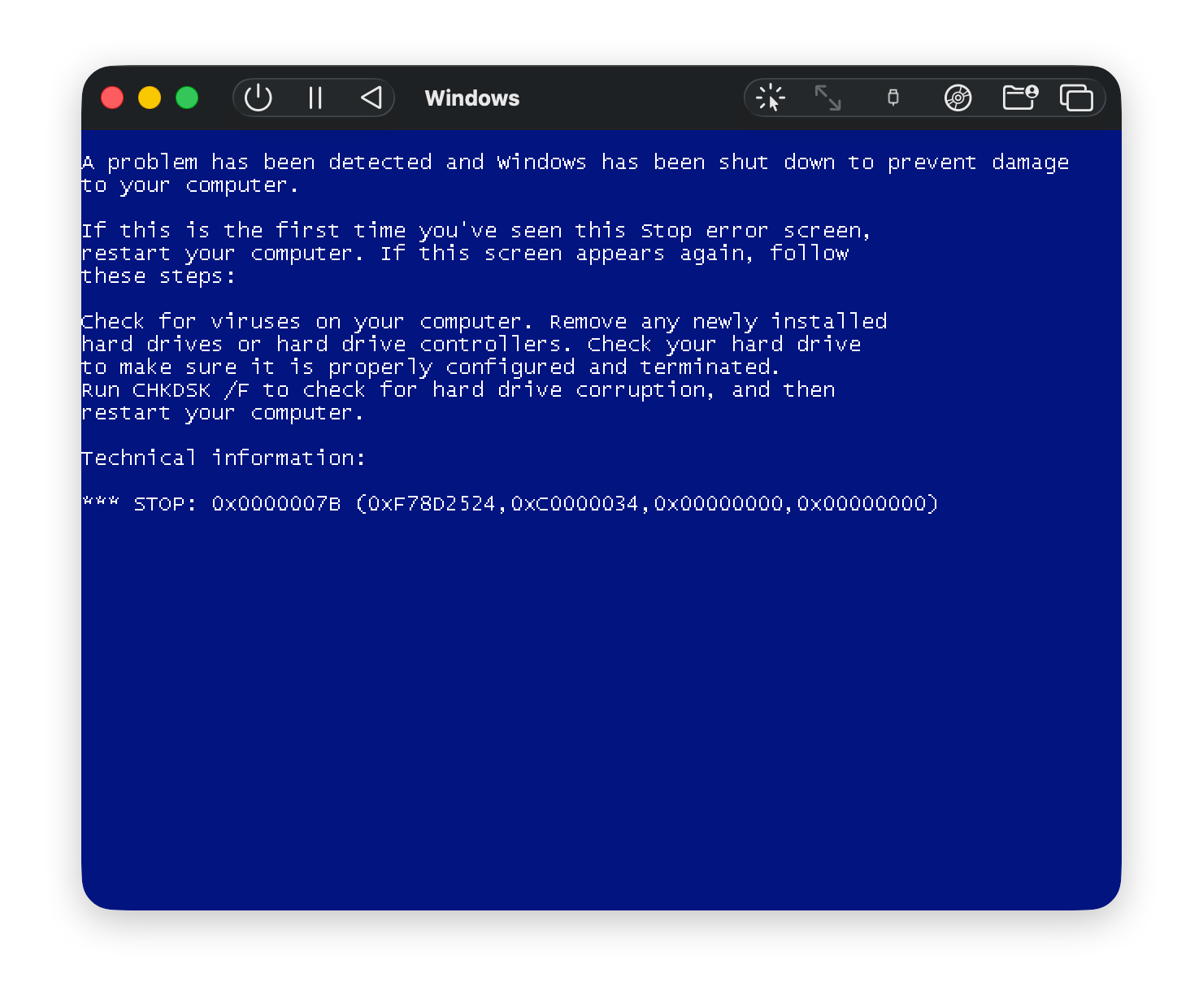
-
Windows XP 硬件配置:
双击
.utm文件,该虚拟机会自动挂载到 UTM 软件上。点击右上角的“配置”图标。
-
内存建议:512MB - 2GB。
-
CPU:不超过 2 核心,建议保持默认 (Standard PC (i440FX + PIIX, 1996) (alias of pc-i440fx-10.0)(pc))。
建议不要改动 CPU 型号,测试发现可能会引发蓝屏。
-
网络等:已自动配置好。
-
[ 重要 ] 驱动器
Note
启动顺序的首位默认的是
disk-0.qcow2,请下载 Windows XP Professional SP3 的镜像文件,并把下载好的 iso 镜像放在启动顺序的第一位。- 下面给出了笔者安装时的资源(可以用迅雷等打开
。 ) (注意:非官方资源,请自行甄别。也可从老师主页上的链接下载。)
下载 ISO 本质上是从 ISO 恢复 XP 系统
-
-
启动虚拟机,在弹出提示(Press any key to boot From CD/DVD...)后立刻按下Enter(从光盘执行引导
) 。以下步骤说明如何安装,每一步都有配图,如未加载请尝试刷新。
(1/4) 当屏幕显示“ Windows XP Professional 安装程序,欢迎使用安装程序”信息时,再次按下Enter
。 (现在安装 Windows XP)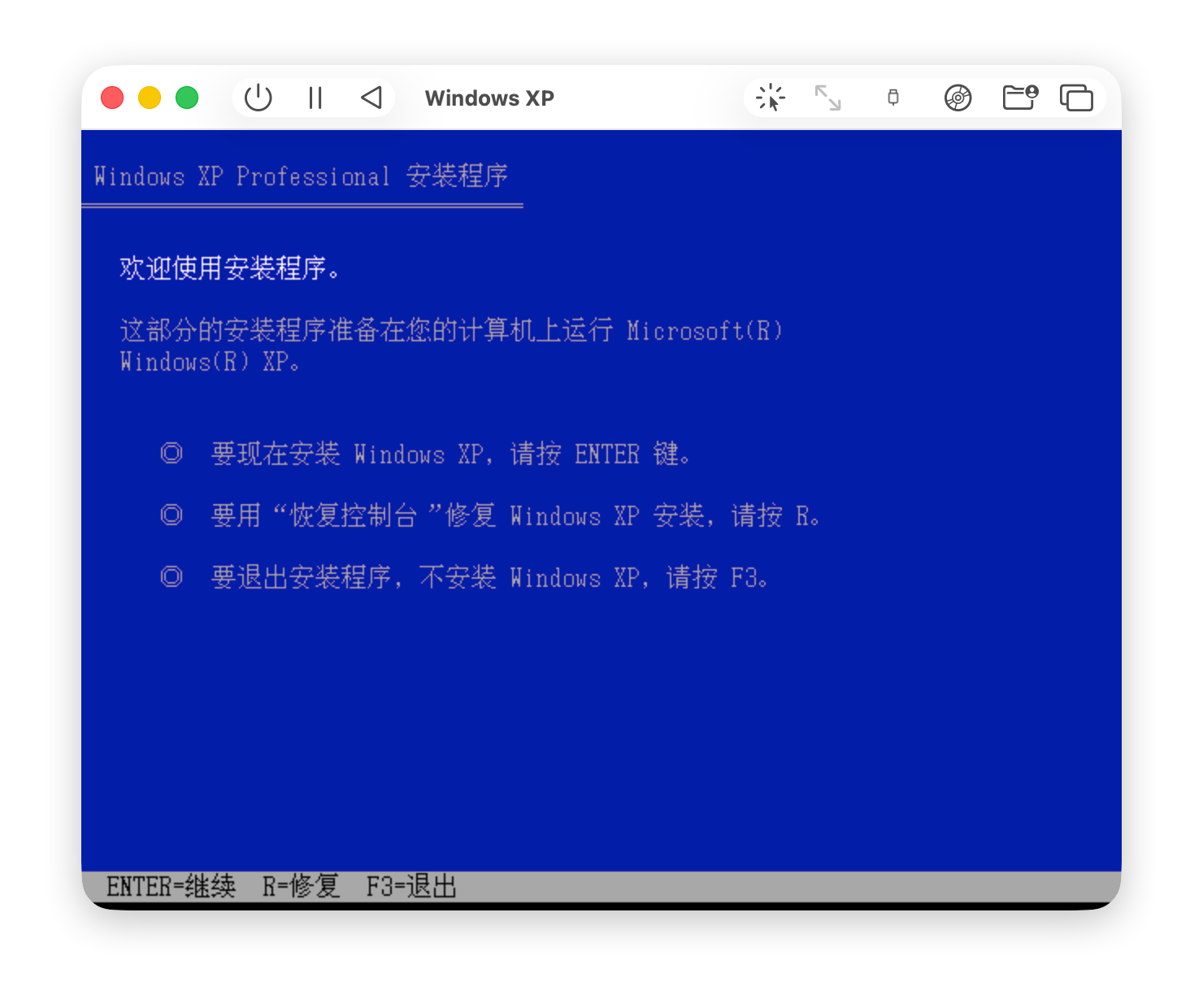
(2/4) 随后安装程序会自动扫描环境,识别到 qcow2 文件后会弹出选项,是否修复安装,此时选择修复(R)即可。
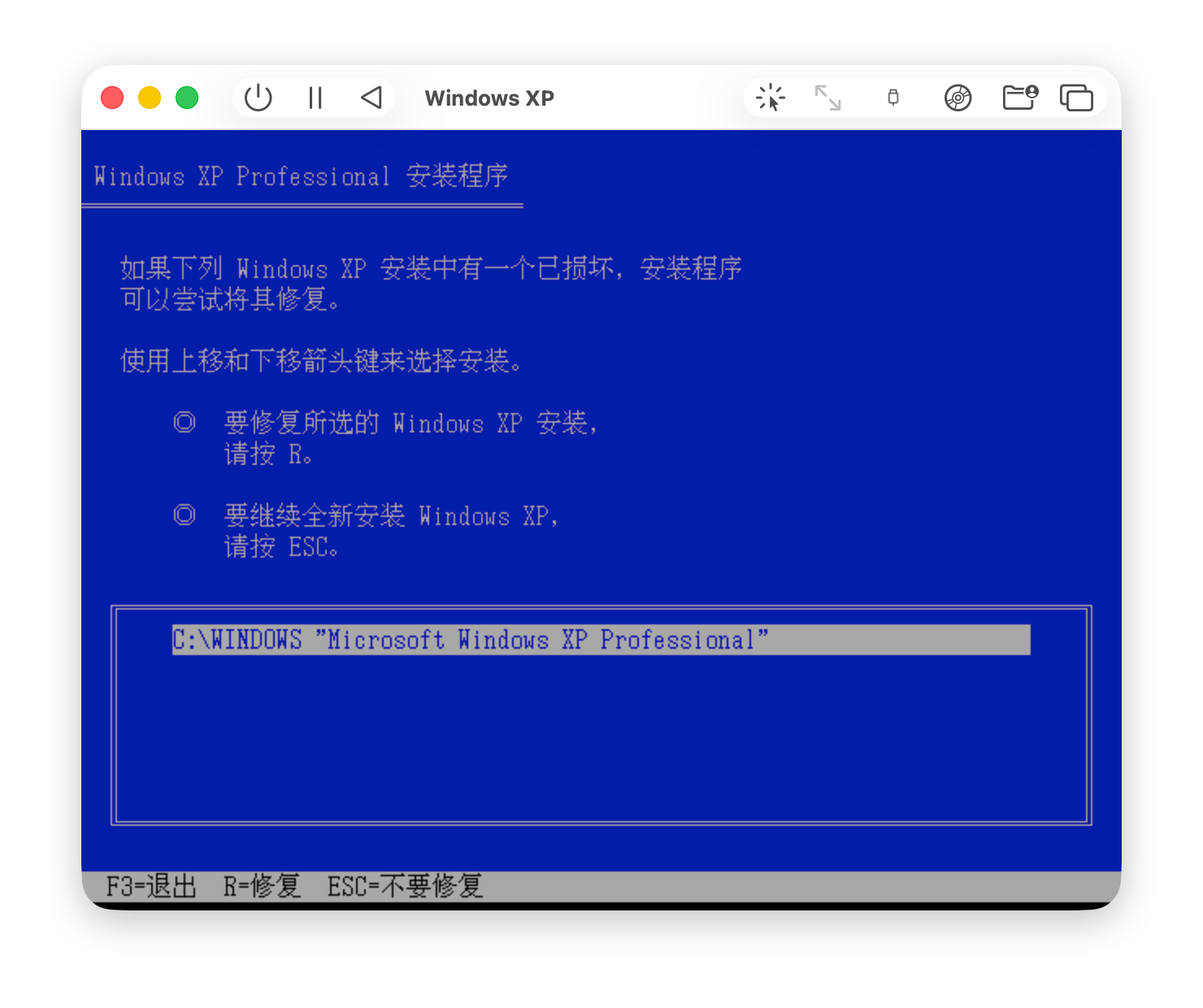
(3/4) 等待大约 10 分钟后需要输入
MRX3F-47B9T-2487J-KWKMF-RPWBY(Windows XP SP3 批量密钥,仅供参考 )。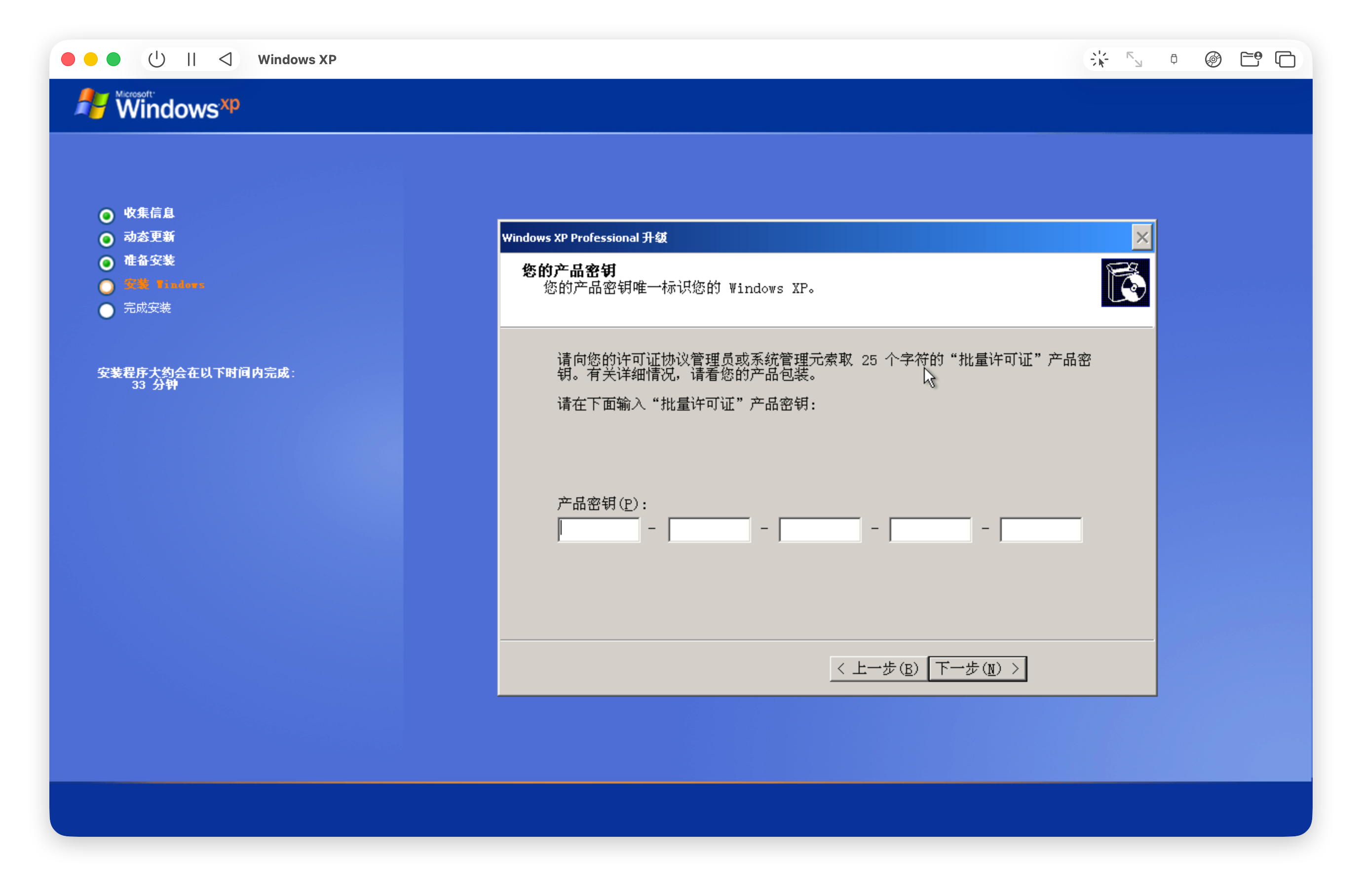
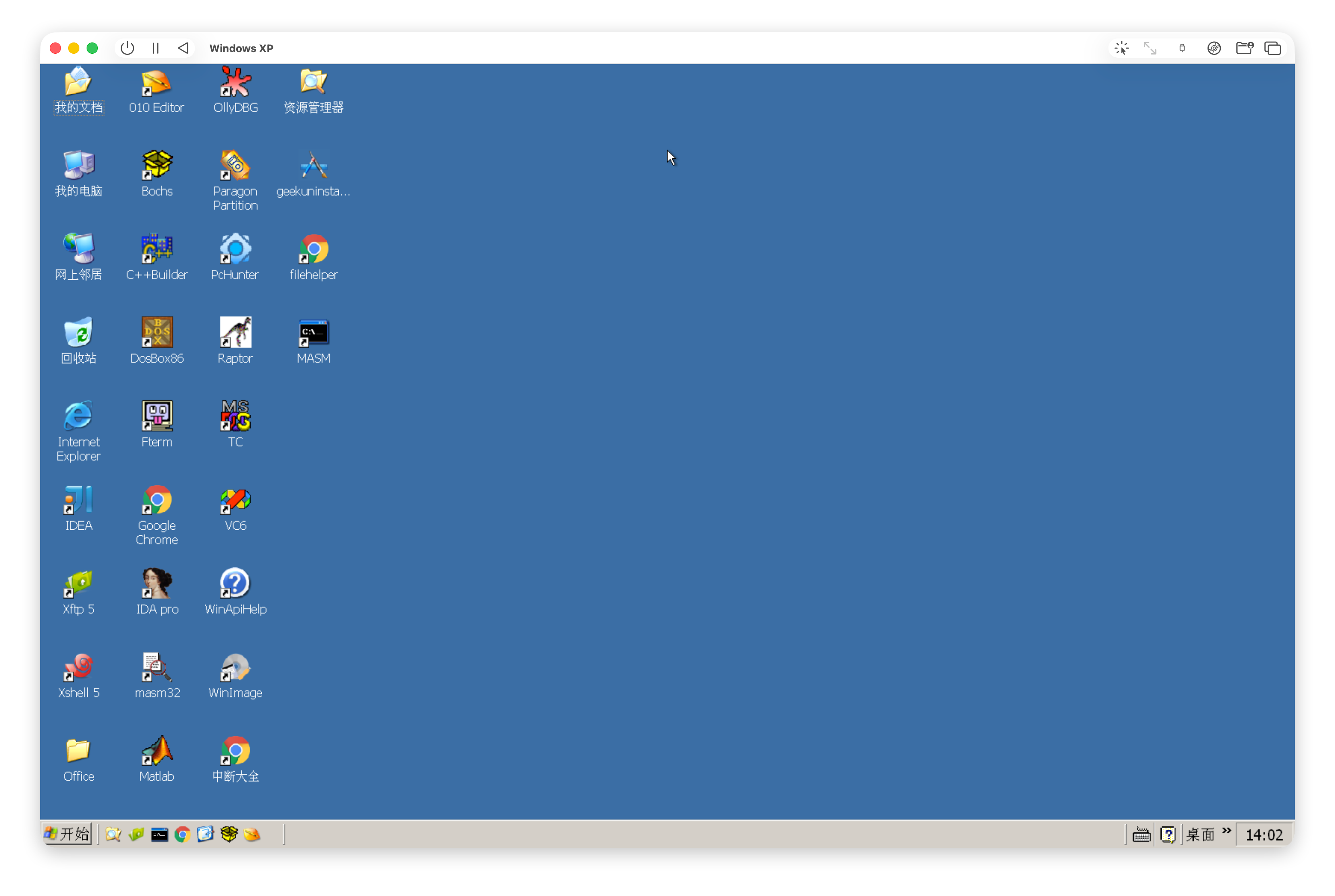
(4/4) 继续等待约 10 分钟后即可成功进入桌面!你可以自由调整分辨率和壁纸了。
SPICE Guest Tools 折腾记录(放弃)
尝试目标
实现文件拖拽、剪贴板同步、文件夹共享
报错内容
- qga-vss.dll 加载失败:新版 QEMU 组件依赖 Vista 及以上系统 API,Windows XP 无对应接口
- spice-webdavd 服务无法启动:2.4 及以上版本放弃对 Windows XP 的支持
补救尝试
- 降级安装 spice-webdavd 2.2 版本
- 安装 WebDAV 补丁 KB907306
- 修改 WebDAV 端口为 80 依旧失败
结果
- UTM 两种共享模式(SPICE WebDAV / VirtFS)均在 XP 上失效
- WebDAV 无法访问、文件夹无效
- 经过两周的尝试,决定放弃 UTM 原生共享功能。
最终互通方案:Xftp 5 + SFTP
方案优势 
- 兼容 Windows XP
- 加密传输
- 双向拖拽操作,简单易用
- 断网可用(虚拟机内网独立传输)
- 不依赖 XP 系统组件
macOS 端配置 
-
系统设置 → 通用 → 共享 → 开启「远程登录」
保护好账号密码,以防泄漏!
-
查看内网 IP 地址:
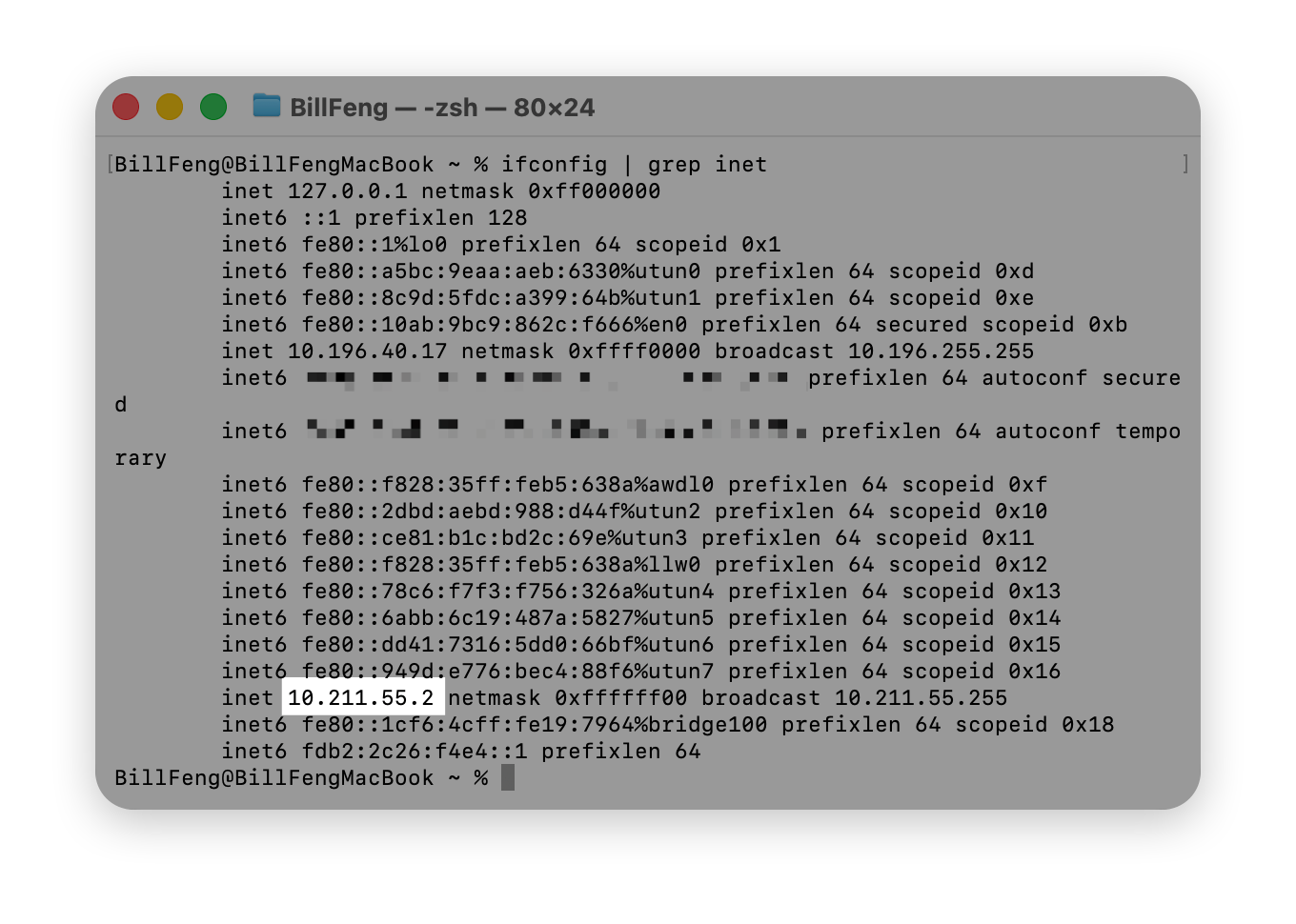
得到并记住该地址
。 (高亮部分)
Windows XP 端配置(Xftp 5)
-
安装 Xftp 5(如果你是汇编的课友,该软件的快捷方式已经在桌面上,直接打开即可
。 ) -
新建 SFTP 会话参数
- 名称:任意名称
- 主机:上一部分得到的的地址
- 协议:SFTP
- 端口:22
- 用户名:macOS 登录账号名称(如果不知道,请按电源键并重新登陆,屏幕上的名字即为账号名称)
- 密码:macOS 登录密码
-
首次连接点击 Accept and Save 保存密钥
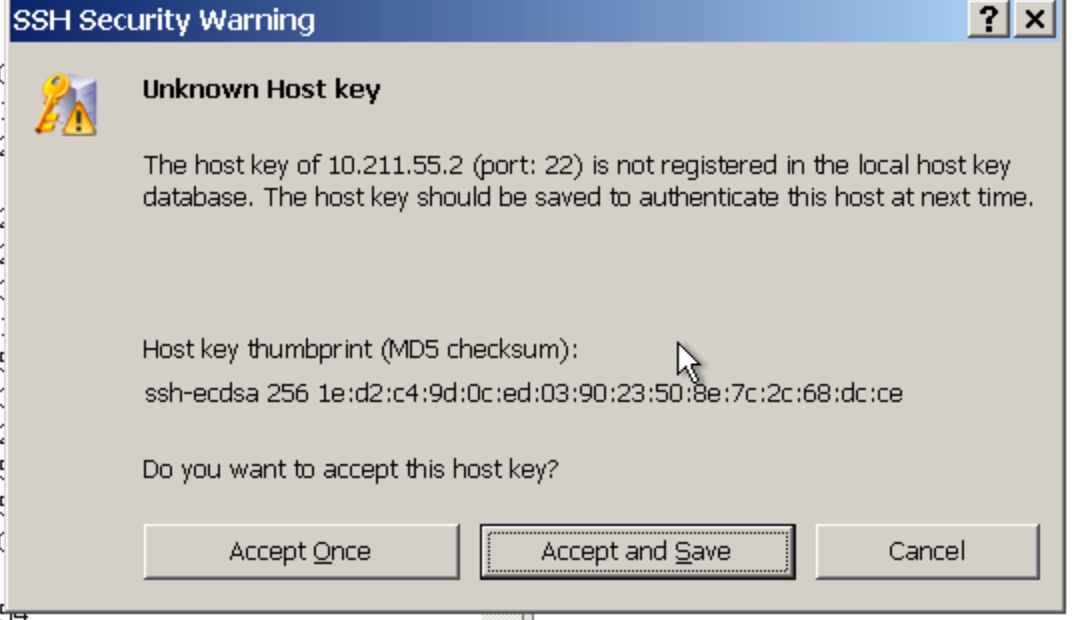
-
连接成功后,左右分栏直接拖拽实现双向文件传输。至此,虚拟机成功安装并完成配置!
效果图
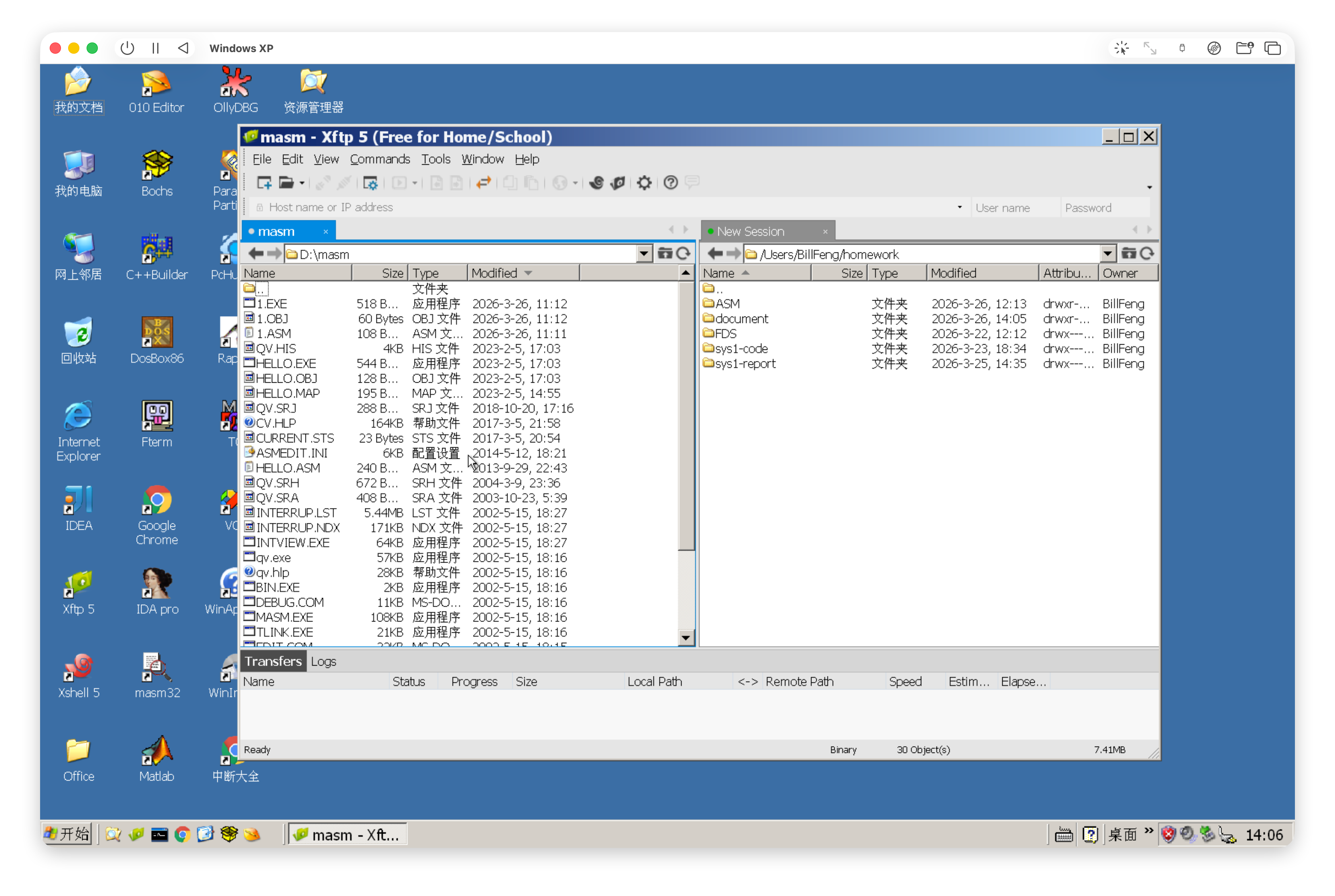
Mac 的共享文件夹乱码
若 Mac 的共享文件夹乱码,请点击 Xftp5 左上角File - Properties - Options - 勾选Use UTF-8 encoding。
说明 
- 断网不影响使用(仅在虚拟机与宿主网络互通时有效
) :仅依赖虚拟机内部局域网 - IP 地址固定:无需频繁修改配置
- 使用时发现传输速度有提升空间,持续探索中 ...
打包虚拟机文件(如需要传输 / 分享)
7-Zip 有很好的压缩率,尽管压缩速度慢于原生工具。
下列各种方法的目的是尽量减少压缩后的文件大小。
-
安装 7-Zip 工具 ( 若未安装 )
在终端 (terminal) 中输入 :
Warning
压缩前请关闭虚拟机,防止磁盘映像损坏。
-
指令示例 :
点击查看:7za 指令参考
Usage: 7za <command> [<switches>...] <archive_name> [<file_names>...]
a : Add files to archive
b : Benchmark
d : Delete files from archive
e : Extract files from archive (without using directory names)
h : Calculate hash values for files
i : Show information about supported formats
l : List contents of archive
rn : Rename files in archive
t : Test integrity of archive
u : Update files to archive
x : eXtract files with full paths
- 其他方案 :
如果你的压缩软件(如BandiZip)支持
XZ算法,也可以选用该算法进行压缩,效果与7-Zip一致。
关于“包”
在 macOS 系统中,包(Package)是一种被系统特殊处理的文件夹,它会被伪装成单个文件呈现给用户,比如 .utm 虚拟机文件、.app 应用程序都属于这类包。双击它会直接启动关联程序(如 UTM 或对应 App
结语 
祝学习顺利!